
¿Cómo agregar servicios a un embarque en el cuadro contable?
Desde el modulo operativo
1 Ingresa al menú principal: Dirígete a Logística → Embarque y selecciona el embarque al cual deseas agregarle los servicios.
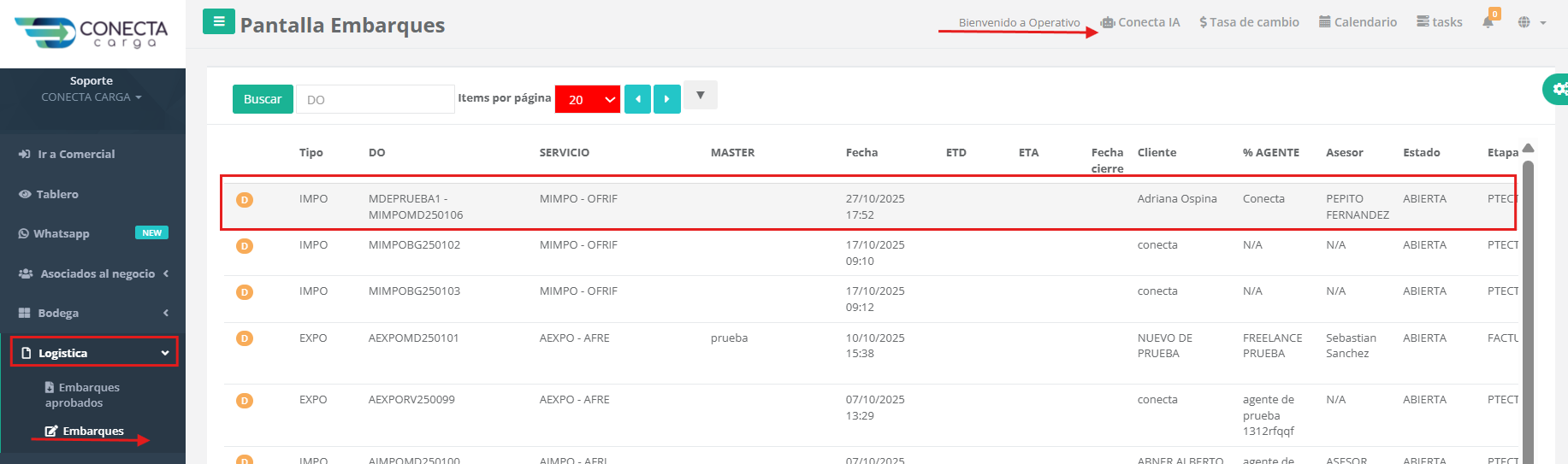
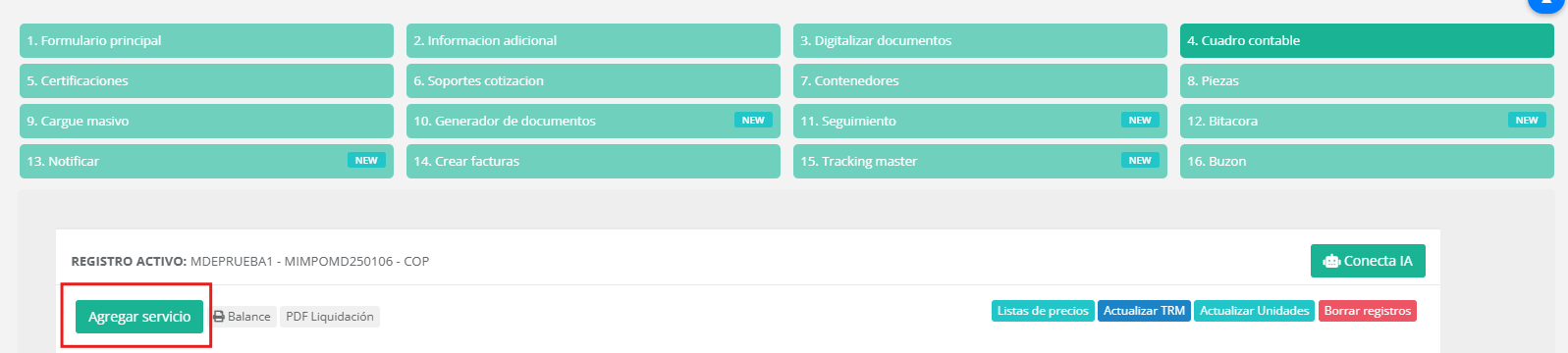
2. Abre el cuadro contable: Ingresa a la pestaña “4. Cuadro contable”.

3. Agrega los servicios: Haz clic en el botón verde “Agregar servicios”.
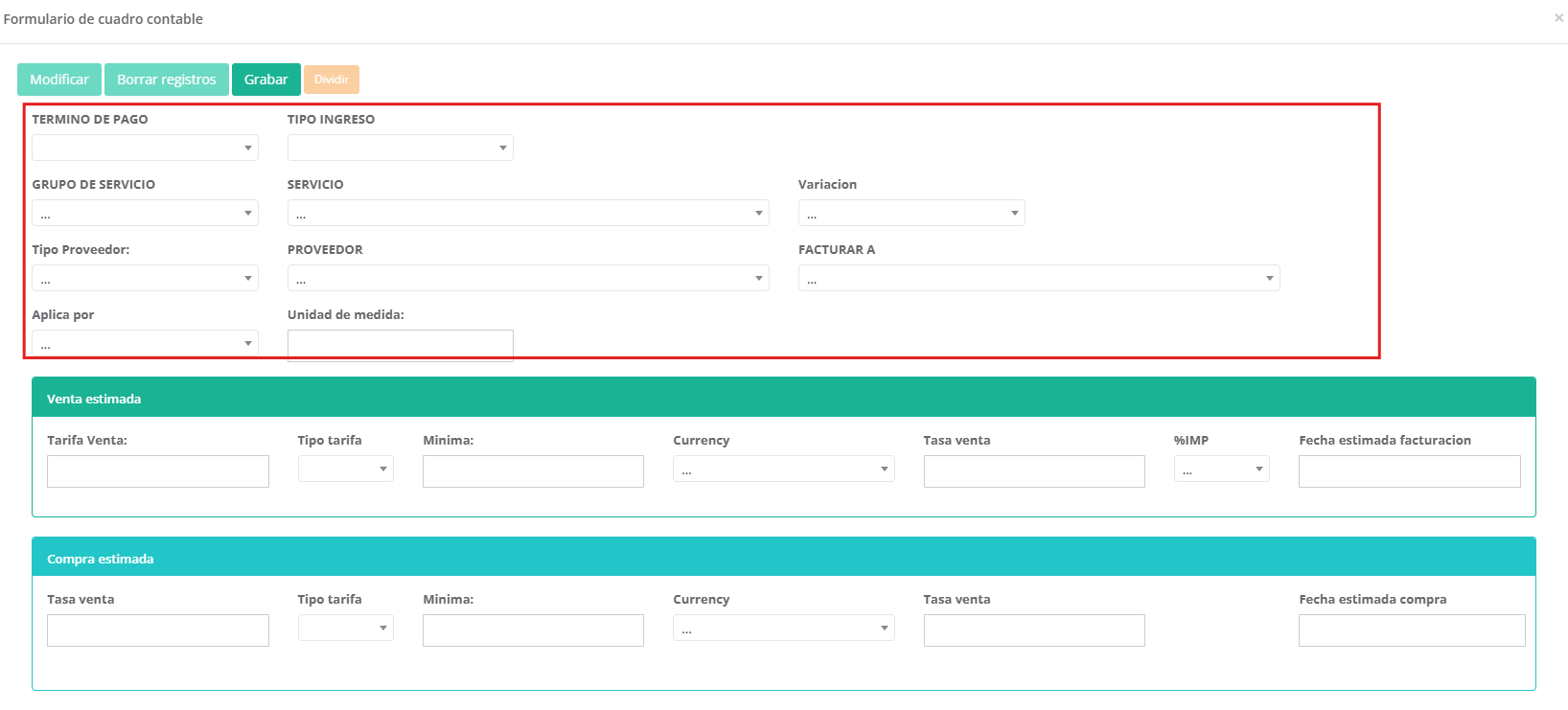
4. Completa los campos requeridos:
- Término de pago:
Selecciona Prepaid(flete prepagado) o Collect (flete por cobrar). - Tipo de ingreso:
Indica si es propioo de terceros (quién ejecuta el servicio). - Grupo de servicios:
Escoge el grupo al que pertenece (ej. flete internacional, gastos de origen, gastos en destino, etc.). - Servicio:
Cada grupo tiene diferentes servicios disponibles; selecciona el correspondiente. - Variación:
Algunos servicios tienen variaciones, por ejemplo:
Flete internacional → contenedor 20 STD, 40 HC, etc. - Tipo de proveedor:
Según el servicio, puede ser naviera, aduana, aerolínea, entre otros. - Proveedor:
Se mostrarán los proveedores que tengas creados para cada servicio. - Facturar a:
Indica a quién se generará la factura.
Si la factura es para el mismo cliente del embarque, puedes dejar el campo vacío; el sistema lo tomará automáticamente.
En caso contrario, selecciona manualmente el destinatario de la factura. - Aplica por:
Especifica si el servicio aplica por contenedor, peso, volumen, etc. - Unidad de medida:
Define la cantidad que vas a presupuestar.
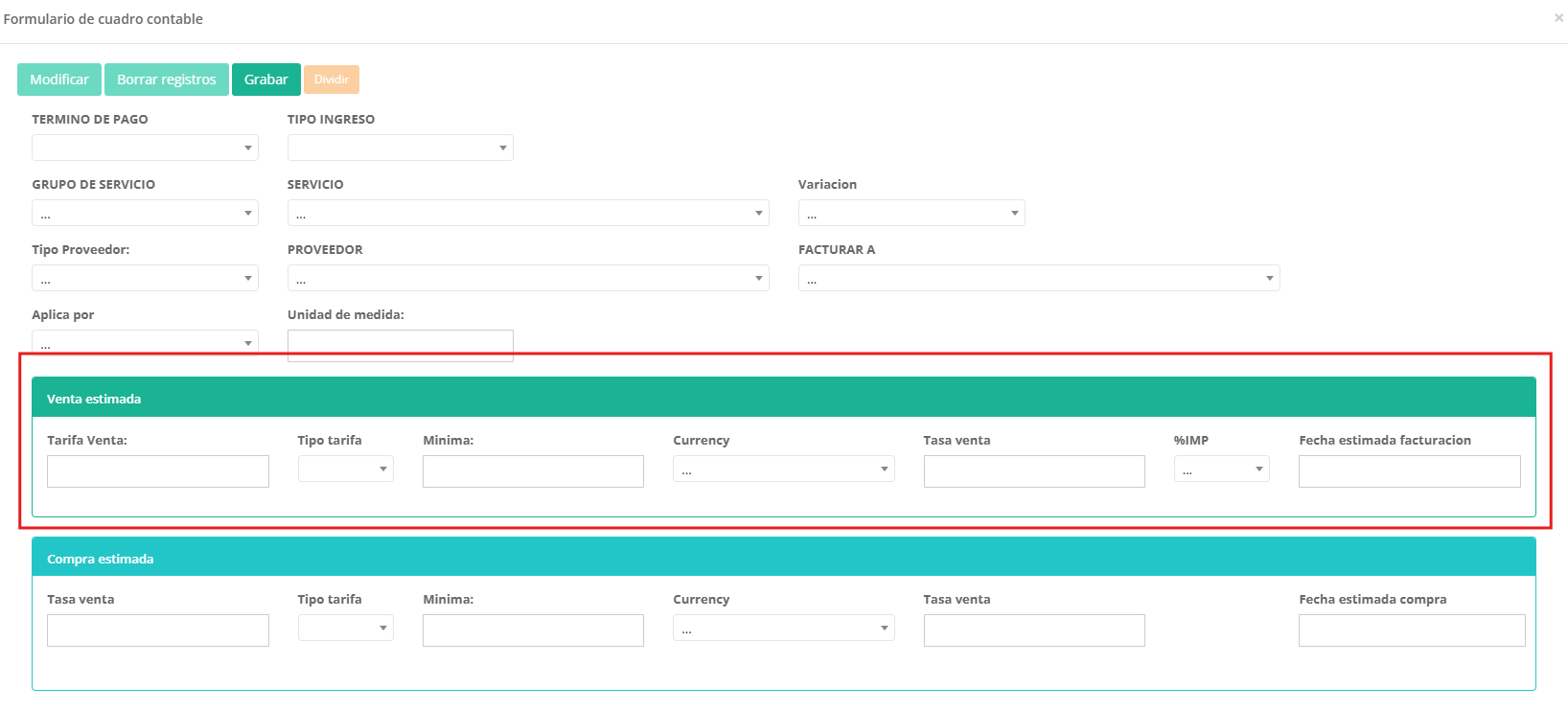
5.Cuadro de venta estimada
- Tarifa de venta: Valor al que se venderá el servicio.
- Tipo de tarifa: Valor o porcentaje (%).
- Mínima: Llénalo solo si aplica; si no, déjalo en 0.
- Moneda: Selecciona la moneda (USD, COP, EUR, MXN, etc.).
- Tasa de venta: Puedes actualizarla directamente en el campo o desde la parte superior del sistema.
- Impuesto: Aplica el impuesto correspondiente según tu país o servicio.
- Fecha estimada de facturación: Fecha en la que esperas realizar la facturación.
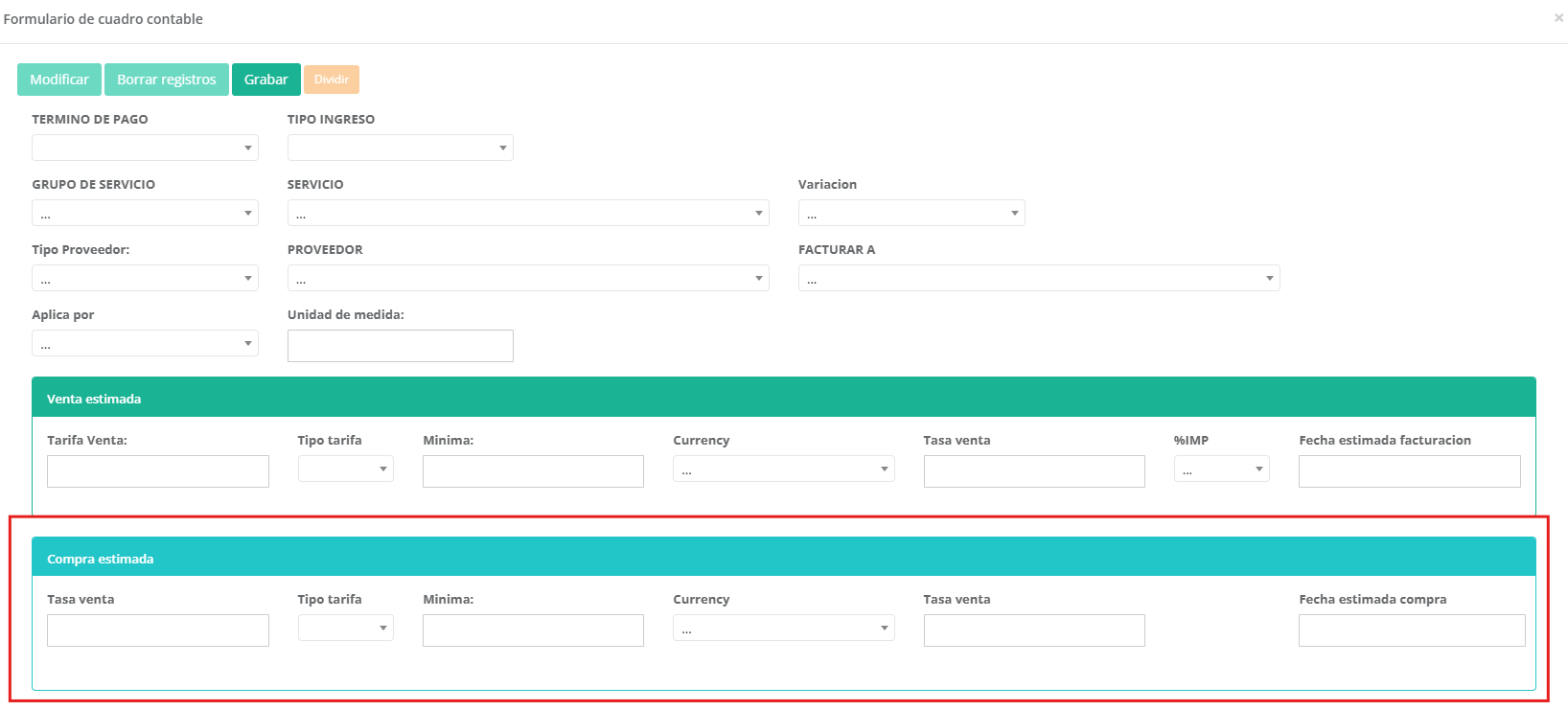
6.Cuadro de compra estimada
- Tarifa de compra:Valor que te cobra el proveedor.
- Tipo de tarifa:Valor o porcentaje (%).
- Mínima:Llénalo solo si aplica; si no, déjalo en 0.
- Moneda:Selecciona la moneda (USD, COP, EUR, MXN, etc.)
- Tasa de compra:Puedes actualizarla directamente o desde la parte superior del sistema.
- Impuesto:Aplica el correspondiente.
- Fecha estimada de facturación:Fecha en la que esperas recibir la factura del proveedor.
- Campos adicionales
- Notas internas adicionales:
Agrega comentarios visibles solo para tu equipo de trabajo. - Notas finales para el cliente:
Información o mensajes que serán visibles en la factura del cliente.
Nota: Si ya cuentas con la factura del proveedor, puedes subirla haciendo clic en el botón “Subir archivos”.
7. Haz clic en “Grabar” y listo.
Notas importantes
- Si deseas liquidar el embarque en una moneda específica, debes seleccionarla desde el embarque:
- Ve al embarque, haz clic en Modificar,
- En Moneda/Currency, elige la moneda y guarda.
Esa será la moneda principal para totalizar los servicios.
- Parte de esta información puede estar prediligenciada desde la cotización.